管理 HINATA 读卡器
如果你需要修改读卡器设置、查看设备状态或更新固件,请从这里开始。
大多数读卡器管理操作会通过 HINATA Go 完成。HINATA Go 是一款支持卡片信息查看与读卡器模拟的 NFC 卡片工具;当它运行在支持连接实体读卡器的平台上时,可以直接连接 HINATA 读卡器并修改设备设置。
在 Windows 上,读卡器设置仍可通过 HINATA Go 网页版修改;但固件更新需要使用 HINATA Client。
你可以做什么
- 查看读卡器连接状态与固件版本
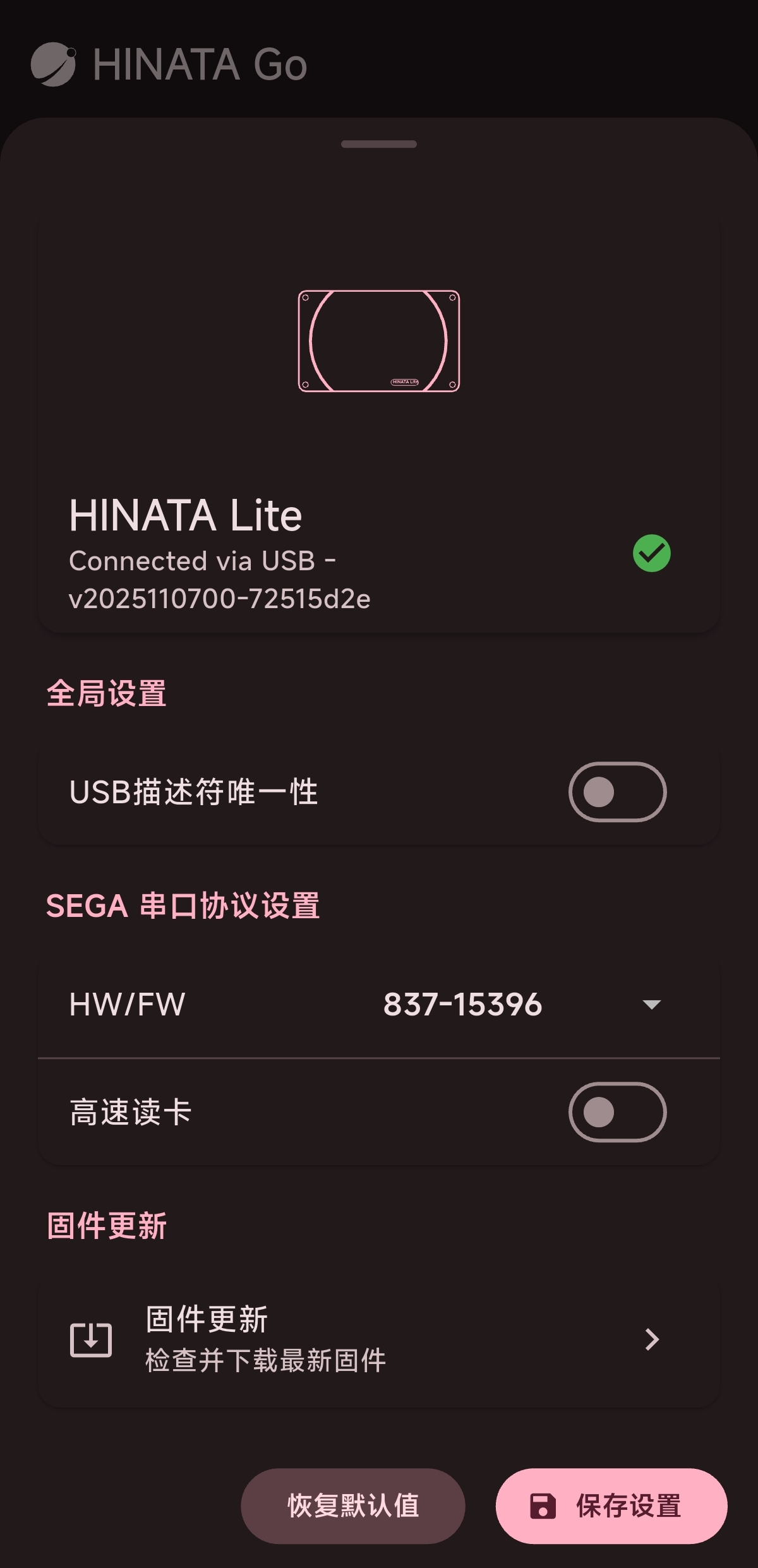
- 修改读卡器设置,例如工作模式、读卡限制等
- 更新读卡器固件,获得新功能与稳定性改进
- 在接入游戏或第三方生态前,确认读卡器是否正常工作
应该使用哪个工具?
如果你只是想修改读卡器设置或查看设备状态,请使用 HINATA Go 网页版 或 Android 版 HINATA Go。
- Windows / macOS / Linux / ChromeOS 可以使用 HINATA Go 网页版
- Android 可以使用 HINATA Go App
如果你想更新固件,需要根据当前设备选择方式:
- Android / macOS / Linux / ChromeOS 可以使用 HINATA Go 更新
- Windows 需要使用 HINATA Client 更新
如果你只是使用读卡器刷卡游玩游戏,通常不需要每次都打开这些工具;在首次使用、修改设置、更新固件或排查问题时再打开即可。
使用 HINATA Go 连接读卡器



连接读卡器
使用一根数据线将当前设备与 HINATA 读卡器相连接,使 HINATA Go 可访问 HINATA 读卡器。
进入读卡器详情
连接完成后,可点击屏幕下方此栏进入详细界面:
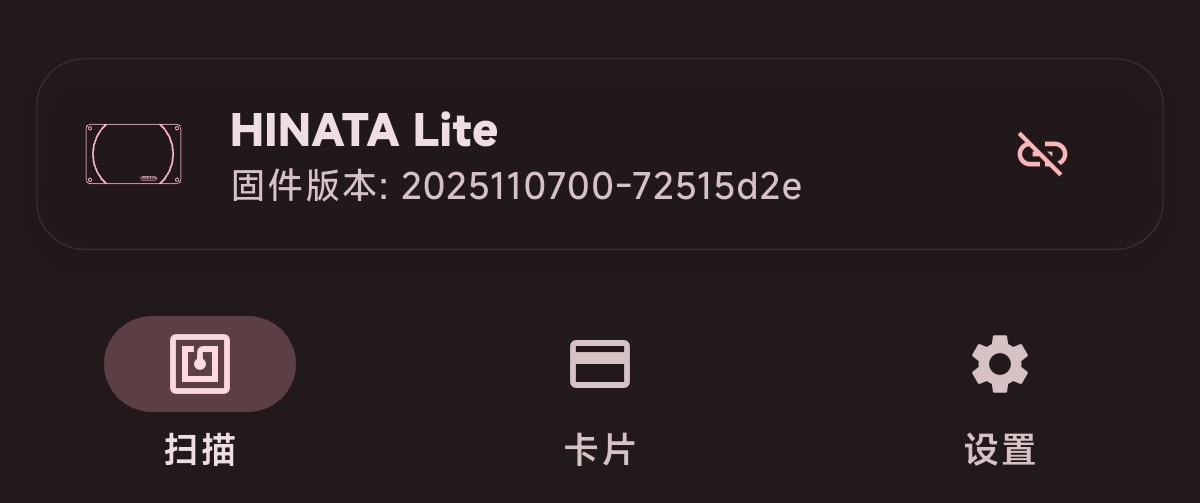
详细界面如下,可在这里修改设置、更新固件或查看 HINATA 读卡器状态
使用 HINATA Client 更新固件
如果你使用的是 Windows,请参考 固件更新 页面,通过 HINATA Client 更新读卡器固件。