使用 SEGA 官方串口协议连接游戏
食用须知
使用 SEGA 官方串口读卡器协议时,需要关闭 Segatools 的读卡器 hook。
如果在关闭 hook 后,游戏未能成功连接读卡器(例如端口号配置错误),游戏将会直接断网。 请在确认配置无误后重新启动游戏。
读卡器端口配置
| 游戏 | 默认端口号 |
|---|---|
| maimai DX | COM1 |
| ONGEKI | COM1 |
| CHUNITHM | COM4 |
端口确认与释放
首先确认你所游玩的游戏使用的 串口端口号,并记下该值。
上表为常见游戏的默认端口号。其他游戏如果使用了 AMDaemon,可在
config_common.json中查看或修改端口号:
查看或修改串口端口号打开 Windows 的 设备管理器,保持默认的“按类型列出设备”视图,并勾选
查看 → 显示隐藏的设备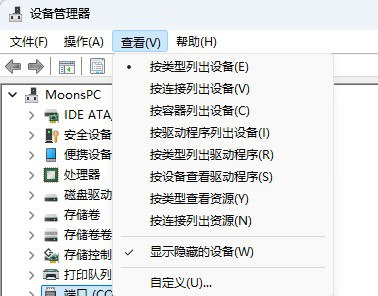
拔掉读卡器,查看是否存在
端口 (COM 和 LPT)分类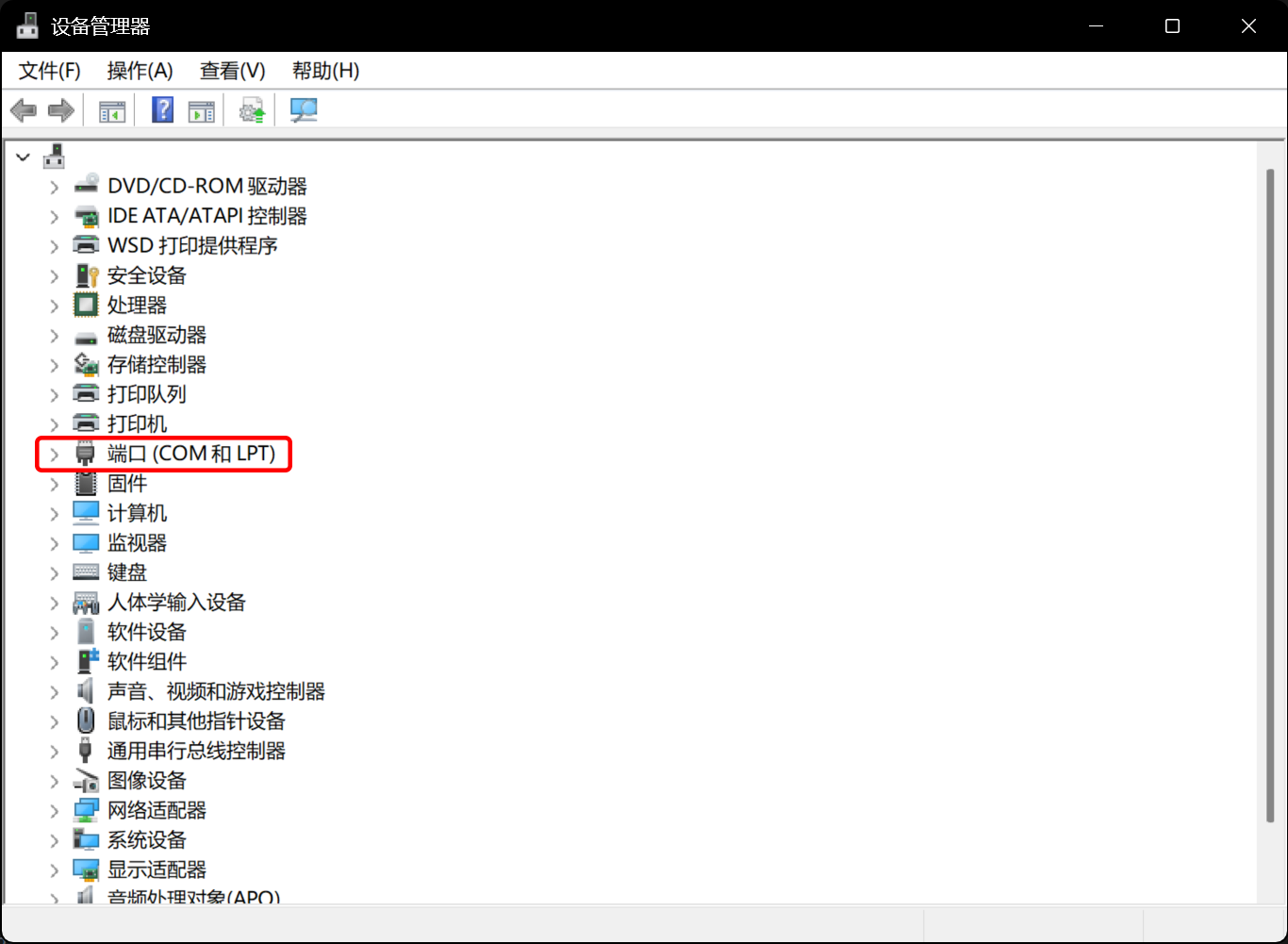
- 如果没有该分类,可直接跳到下一节
- 如果存在,请展开并检查目标端口号是否已被其他设备占用
若端口被占用,右键该设备并依次进入
属性 → 端口设置 → 高级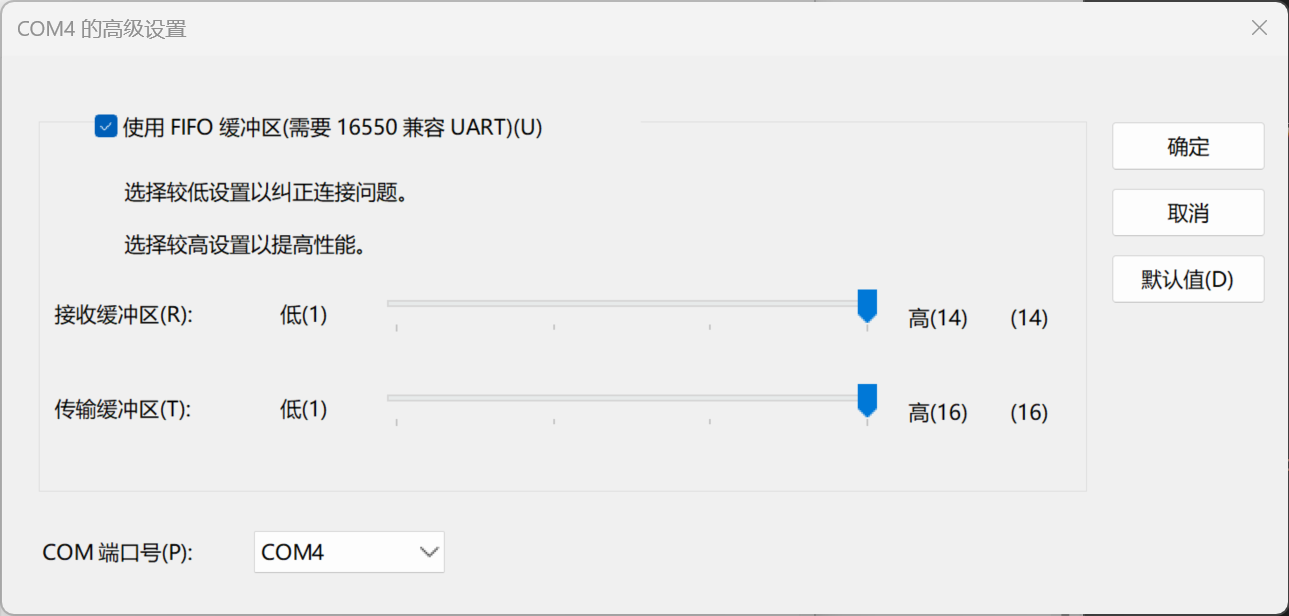
将该设备的
COM 端口号修改为其他不常用的端口(例如 COM255)
设置读卡器端口号
插入读卡器,将设备管理器切换为 按容器列出设备
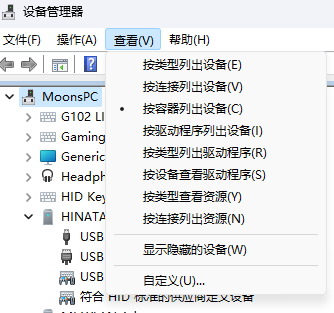
找到 HINATA
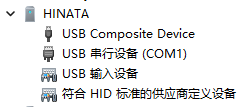
右键
USB 串行设备,依次进入
属性 → 端口设置 → 高级将
COM 端口号修改为对应游戏所需的端口号。
由于读卡器使用 USB CDC 类进行串口通信,通常 无需修改波特率。修改完成后,建议切换回 按类型列出设备,再次确认:
- 读卡器端口未与其他设备冲突
修改完成后请务必重新插拔一次读卡器。
若为首次配置,建议重启一次电脑;
或在设备管理器中将USB 串行设备禁用后再启用。
游戏本体配置
TIP
请确保游戏已经能够正常联网。
进入游戏后应显示 绿色地球图标,否则请先完成联网配置(不在本文讨论范围内)。
打开
segatools.ini,并按以下方式修改配置:ini; 如果没有 [aime] 条目,请手动添加 [aime] enable=0 ; enable=0 用于关闭 Segatools 的读卡器 hook ; 使用官方串口 IO 时必须这样设置 ; 如果存在 [aimeio] 条目(例如使用过 HINATA 的 AimeIO 模式, ; 或 mageki / nageki 等),请将其注释或直接删除 ;[aimeio] ;path=hinata.dll由于读卡器使用 USB CDC 类进行串口通信,通常 无需修改波特率设置
启动游戏